


 Máy In laser trắng đen HP
 Máy In laser màu HP
 Máy In phun màu HP
 Máy Scan HP
 Mực in HP chính hãng
 Mực in thương hiệu khác
 Linh kiện máy in HP
 Máy Scan Cũ (QSD)
 Máy in HP Cũ (QSD)
 Dịch vụ cho thuê máy in HP
Sửa Máy In HP Tại Quận 2 – Kiểm Tra Máy Tận Nơi & Báo Giá Trước
Nhu cầu sửa máy in HP tại Quận 2 tận nơi đang tăng cao khi cá nhân, văn phòng, cửa hàng hay kho xưởng gặp sự cố kẹt giấy, in mờ, không kéo giấy hoặc báo lỗi kết nối. Việc tự tháo lắp thiết bị khi chưa rõ nguyên nhân dễ làm hư hỏng thêm các linh kiện bên trong. Dịch vụ sửa máy in HP tại Quận 2 của HP Service 247 hỗ trợ kỹ thuật viên đến tận nơi kiểm tra thực tế, chẩn đoán đúng tình trạng và báo giá minh bạch trước khi tiến hành sửa chữa, giúp thiết bị vận hành ổn định trở lại.

Thông tin dịch vụ sửa máy HP tại Quận 2 khách hàng cần biết
Kiểm tra & Báo giá: Kiểm tra, báo giá và xác nhận phương án với khách hàng trước khi tiến hành sửa chữa.
Chi phí dịch vụ: Giá sửa chữa phụ thuộc vào tình trạng thực tế của máy và linh kiện cần xử lý; chưa có mức giá cố định cho mọi ca lỗi.
Thời gian đến dự kiến: Khoảng 20–30 phút, tùy điều kiện giao thông, vị trí đặt lịch và lịch làm việc của kỹ thuật viên.
Trạm kỹ thuật (Quận 2 Cũ): 95/6 Lương Định Của, Phường An Khánh, Thành phố Hồ Chí Minh.
Hotline/Zalo: tiếp nhận: 0908 902 812 – 0973 020 245.
Các sự cố thường gặp trên máy in HP và nguyên nhân kỹ thuật
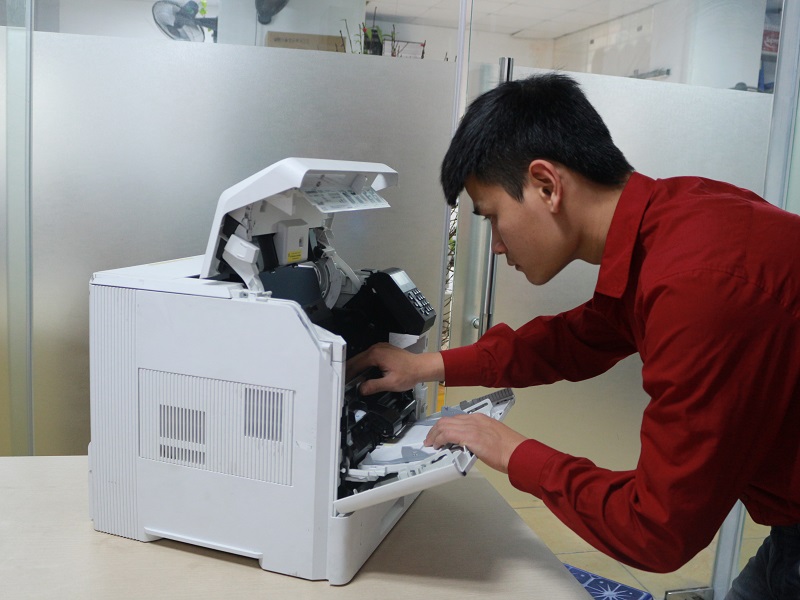
Một biểu hiện lỗi trên máy in HP có thể xuất phát từ nhiều nguyên nhân khác nhau. Kỹ thuật viên cần kiểm tra từng bộ phận để đưa ra kết luận chính xác.
1. Bản in bị mờ, sọc, thiếu màu hoặc lem mực
Đối với máy in Laser HP: Chữ in ra bị mờ đều, xuất hiện vệt sọc đen dọc hoặc vệt mờ ngang thường do các linh kiện trong hộp mực (Cartridge) bị hao mòn như trống in (Drum) bị xước, gạt mực bị lão hóa hoặc cuộn hút mực (trục từ) kém. Nếu máy báo hết mực, việc nạp mực đúng loại và kiểm tra linh kiện đi kèm sẽ giúp bản in đậm nét trở lại. Trường hợp bản in bị lem mực, dùng tay miết nhẹ chữ thấy bị bong tróc, nguyên nhân thường do cụm sấy (Fuser Unit) không đủ nhiệt độ để làm chín mực.
Đối với máy in Phun HP (InkJet): Hiện tượng in sai màu, mất nét hoặc xuất hiện sọc màu theo chiều ngang thường do đầu phun (Printhead) bị tắc mực khô, mực trong bình bị cạn hoặc hệ thống đường dẫn mực bị đọng bọt khí.
2. Máy in HP kẹt giấy hoặc không kéo giấy
Không kéo giấy: Bánh xe kéo giấy (Pickup Roller – thường gọi là quả đào kéo giấy) bị mòn, bám bụi bẩn hoặc đệm tách giấy bị nhẵn khiến cơ máy quay nhưng không cuốn được giấy vào bên trong.
Kẹt giấy liên tục: Giấy in bị ẩm, xếp lệch khay hoặc có dị vật (ghim bấm, mảnh giấy rách) rơi vào đường đi của giấy. Với dòng máy in laser, bao lụa cụm sấy bị rách hoặc rulo ép bị biến dạng cũng làm giấy bị đùn lại và kẹt cứng.
3. Máy in không nhận lệnh, báo Offline hoặc nháy đèn lỗi
Lỗi kết nối & Phần mềm: Lệnh in bị hoãn (Print Queue bị nghẽn), dây cáp USB bị lỏng, hoặc sai địa chỉ IP trên các dòng máy in HP mạng Wi-Fi/LAN làm máy tính hiển thị trạng thái “Offline”.
Cảnh báo phần cứng: Đèn cảnh báo chấm cảm hoặc đèn mực nháy sáng có thể do cửa máy in chưa đóng kín, chưa lắp hộp mực khớp vị trí hoặc sự cố bộ đếm linh kiện.
4. Máy in không lên nguồn hoặc phát ra tiếng kêu lạ
Máy mất nguồn có thể do dây cắm lỏng, ổ điện hư hỏng hoặc lỗi bo mạch nguồn bên trong. Nếu máy phát ra tiếng “kẹt kẹt” lớn khi khởi động, hệ thống bánh răng (nhông truyền động) hoặc cụm cơ kéo giấy có thể đã bị lệch hoặc vỡ nấc.
Các bước người dùng có thể tự kiểm tra an toàn trước khi gọi thợ
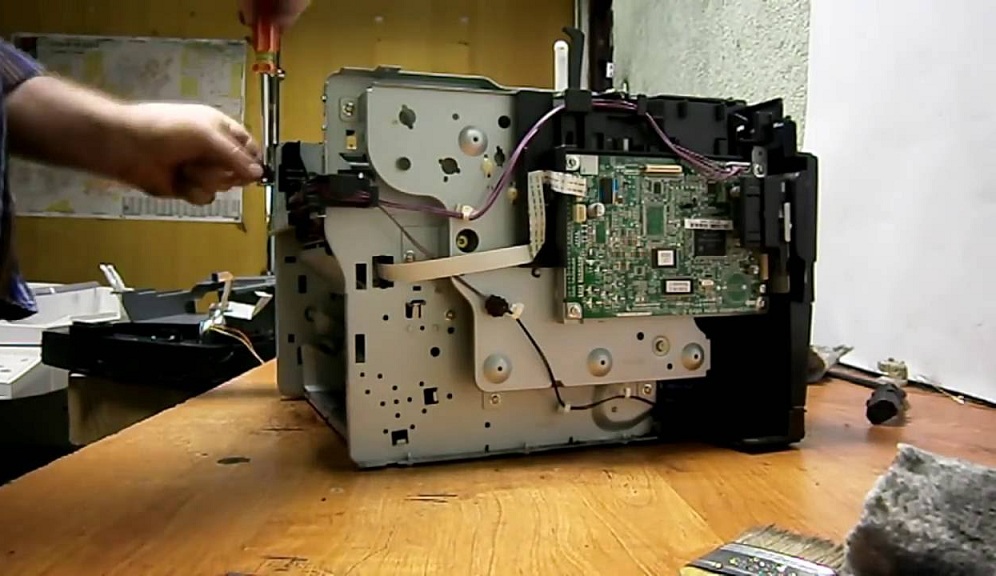
Trước khi liên hệ dịch vụ kỹ thuật, bạn có thể thực hiện một số bước kiểm tra cơ bản sau:
Nguồn điện và dây cáp: Đảm bảo dây nguồn được cắm chặt vào ổ điện hoạt động tốt. Rút và cắm lại hai đầu dây cáp USB kết nối giữa máy in và máy tính.
Khay giấy và cửa máy: Kiểm tra giấy in được đặt thẳng hàng, không bị cong vênh; đóng chặt nắp khoang chứa hộp mực.
Khởi động lại thiết bị: Tắt nguồn máy in, chờ khoảng 30 giây rồi bật lại. Xóa các lệnh in cũ đang bị nghẽn trên máy tính trong phần Control Panel > Devices and Printers.
⚠️ Khi nào nên ngừng thao tác và gọi kỹ thuật viên? Nếu phát hiện máy in có mùi khét, có khói nhẹ thoát ra, phát tiếng kêu ken két lớn từ bộ cơ, hoặc giấy bị kẹt sâu bên trong cụm sấy, hãy ngắt ngay nguồn điện. Tuyệt đối không dùng kéo, nhíp hay vật nhọn kim loại để cố móc giấy kẹt vì dễ làm rách bao lụa sấy hoặc trầy xước trống in.
Thông tin cần gửi khi đặt lịch dịch vụ sửa máy in HP tại Quận 2
Để kỹ thuật viên chuẩn bị đúng vật tư và hỗ trợ nhanh chóng, khách hàng nên gửi qua Hotline/Zalo các thông tin sau:
Mã model máy in HP (ví dụ: HP LaserJet Pro M12w, M404dn, HP Ink Tank 315…).
Mô tả ngắn gọn biểu hiện lỗi (như kẹt giấy, in mờ, không kéo giấy, báo nháy đèn).
Hình ảnh bản in bị lỗi hoặc video ngắn quay tình trạng đèn báo trên máy.
Địa chỉ nhận hỗ trợ tại khu vực Quận 2.
Quy trình kiểm tra, báo giá và nghiệm thu tận nơi tại Quận 2

HP Service 247 thực hiện quy trình dịch vụ rõ ràng giúp khách hàng chủ động nắm bắt thông tin:
Tiếp nhận & Hẹn lịch: Kỹ thuật viên ghi nhận thông tin máy, ước tính thời gian di chuyển (khoảng 20–30 phút) và chốt thời gian đến trực tiếp.
Kiểm tra & Báo giá: Kỹ thuật viên kiểm tra thực tế thiết bị tại nhà hoặc văn phòng, giải thích nguyên nhân hư hỏng và báo chi phí xử lý trọn gói trước khi sửa.
Sửa chữa & Nghiệm thu: Sau khi khách hàng đồng ý phương án, kỹ thuật viên tiến hành khắc phục lỗi. Khâu nghiệm thu bao gồm:
- In kiểm tra tài liệu thực tế để đánh giá độ nét và màu sắc bản in.
- Thử nghiệm kéo nhiều tờ giấy liên tục để đảm bảo bộ cơ vận hành êm ái.
- Kiểm tra tính ổn định của cổng kết nối USB hoặc mạng Wi-Fi/LAN liên quan.
Các câu hỏi nên xác nhận trước khi đồng ý sửa
Khách hàng nên chủ động trao đổi với kỹ thuật viên những thông tin sau:
Chi phí báo đã bao gồm phí di chuyển, công sửa chữa và tiền linh kiện (nếu có) chưa?
Trường hợp kiểm tra xong nhưng khách hàng chưa muốn sửa thì có phát sinh phí kiểm tra tận nơi không?
Linh kiện thay thế thuộc dòng loại nào và điều kiện áp dụng bảo hành ra sao?
Câu hỏi thường gặp về sửa máy in HP tại Quận 2
1. Kỹ thuật viên có nhận sửa máy in HP tận nhà, tận văn phòng tại Quận 2 không? Có. HP Service 247 nhận kiểm tra và hỗ trợ sửa chữa tận nơi cho cá nhân, gia đình, văn phòng, cửa hàng và kho xưởng trên địa bàn.
2. Thời gian kỹ thuật viên di chuyển đến nơi mất bao lâu? Thời gian dự kiến khoảng 20–30 phút tùy thuộc vào vị trí nhận lịch, thời điểm liên hệ và tình trạng giao thông thực tế.
3. Bản in bị mờ có nhất thiết phải thay hộp mực mới không? Không nhất thiết. Nếu vỏ hộp mực và linh kiện bên trong còn tốt, kỹ thuật viên có thể tiến hành nạp mực hoặc thay thế linh kiện mòn lẻ để tiết kiệm chi phí.
4. Chi phí sửa máy in HP được tính như thế nào? Chi phí được báo trực tiếp sau khi kỹ thuật viên kiểm tra thực tế tình trạng máy, dựa trên lỗi phần cứng hay phần mềm và vật tư cần thay thế.
5. Cần làm gì nếu máy in HP bị kẹt giấy sâu bên trong? Bạn nên tắt nguồn máy in, mở nắp khoang mực và nhẹ nhàng kéo giấy theo chiều ra tự nhiên. Nếu giấy kẹt ở cụm sấy, hãy gọi kỹ thuật viên xử lý để tránh rách bao lụa.
Liên hệ sửa máy in HP tại khu vực Quận 2

HP Service 247 luôn sẵn sàng hỗ trợ kiểm tra và xử lý minh bạch mọi sự cố kỹ thuật trên các dòng máy in HP tận nơi sử dụng.
Hotline/Zalo: 0908 902 812 – 0973 020 245.
Trạm kỹ thuật tại Quận 2 cũ: 95/6 Lương Định Của, Phường An Khánh, Thành phố Hồ Chí Minh.
Phạm vi phục vụ: Các khu vực thuộc địa bàn Quận 2 trước đây như Phường An Khánh, Phường Bình Trưng, Phường Cát Lái… cùng các tuyến đường chính tiêu biểu như Lương Định Của, Trần Trọng Kim, Mai Chí Thọ, Nguyễn Thị Định, Đồng Văn Cống.
Thời gian đến dự kiến: Khoảng 20–30 phút, tùy vị trí, thời điểm đặt lịch và tình trạng giao thông; kỹ thuật viên sẽ xác nhận cụ thể khi tiếp nhận yêu cầu.
📲 Mời quý khách gọi điện hoặc gửi mã model máy, ảnh chụp bản in lỗi, video đèn báo cùng địa chỉ qua Zalo: 0908 902 812 – 0973 020 245. Kỹ thuật viên sẽ tư vấn sơ bộ, chốt lịch hẹn và tiến hành kiểm tra, báo giá minh bạch trước khi sửa chữa!